Word排版教程参考
约 991 个字 10 张图片 预计阅读时间 3 分钟
前置须知:本教程使用Office 2021,练习文档参考纯文本论文练习稿-Word排版练习
设置样式
设置样式常见的有设置标题、正文字体或者段落格式,在开始选项卡中可以找到,如下图:

对于常见的字体样式设置,此处不赘述,选中文本然后在字体部分根据提示即可进行编辑。下面介绍标题格式设置
标题常见的设置有:字体样式、字体大小、段前段后行距、行距、对齐方式
以下面的要求为例:
- 大标题:小三号黑体、20磅行距、段前后30磅、居中
- 一级节标题:四号黑体、20磅行距、段前后18磅、居左
- 二级节标题:小四号黑体、20磅行距、段前后12磅、居左
- 三级节标题:小四号宋体、20磅行距、段前后6磅、居左
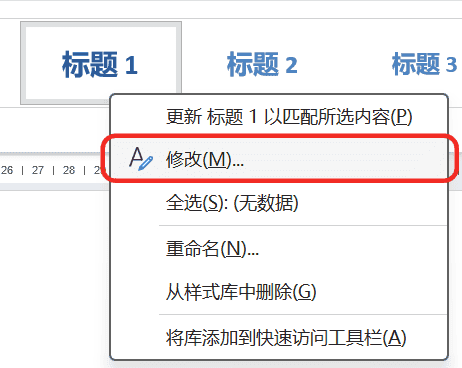
依次修改样式部分中已经提供的标题(标题1、标题2、标题3、标题4),以标题1修改为大标题需要的样式为例,操作入口如下:
右键标题1弹出上下文菜单,点击修改:
在格式栏可以修改标题1的字体样式,如下图:
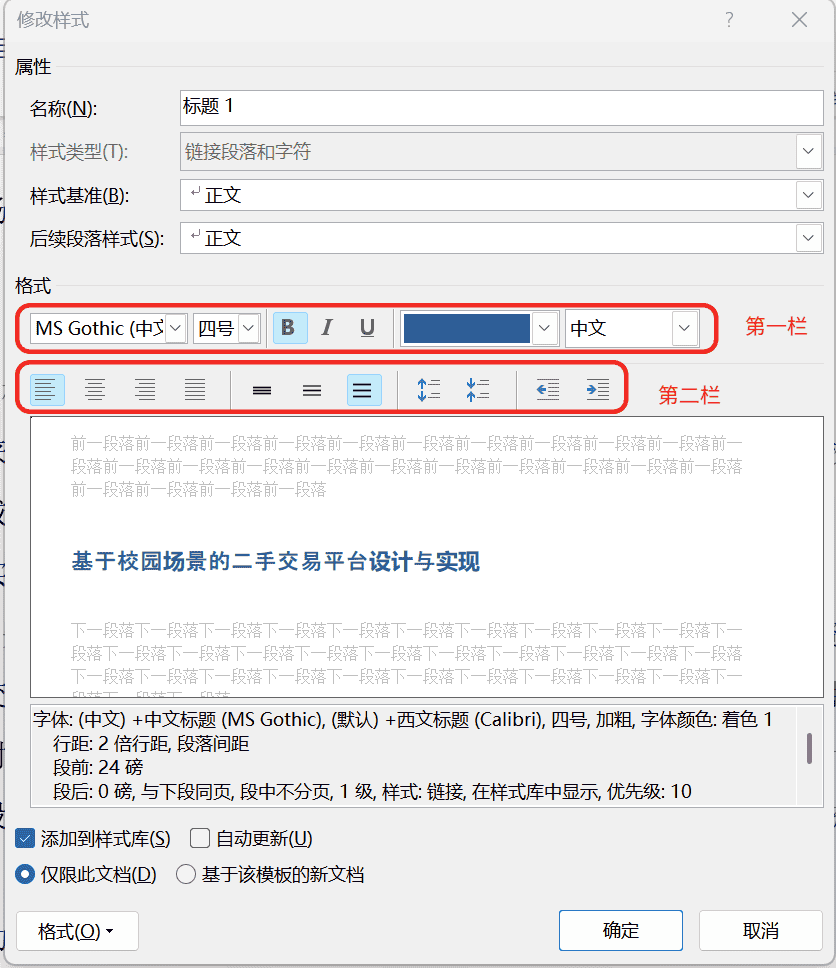
第一栏作用依次为:字体家族、字体大小、字体加粗、字体倾斜、字体下划线、字体颜色、字体样式适用文本(中文代表样式只为中文设计,(所有脚本)代表为所有语言设计)
第二栏设置标题1所在段落格式,可以快捷调整,但是此处更推荐下面的段落设置入口:
点击左下角格式下拉框,再点击段落,打开下图的修改框:
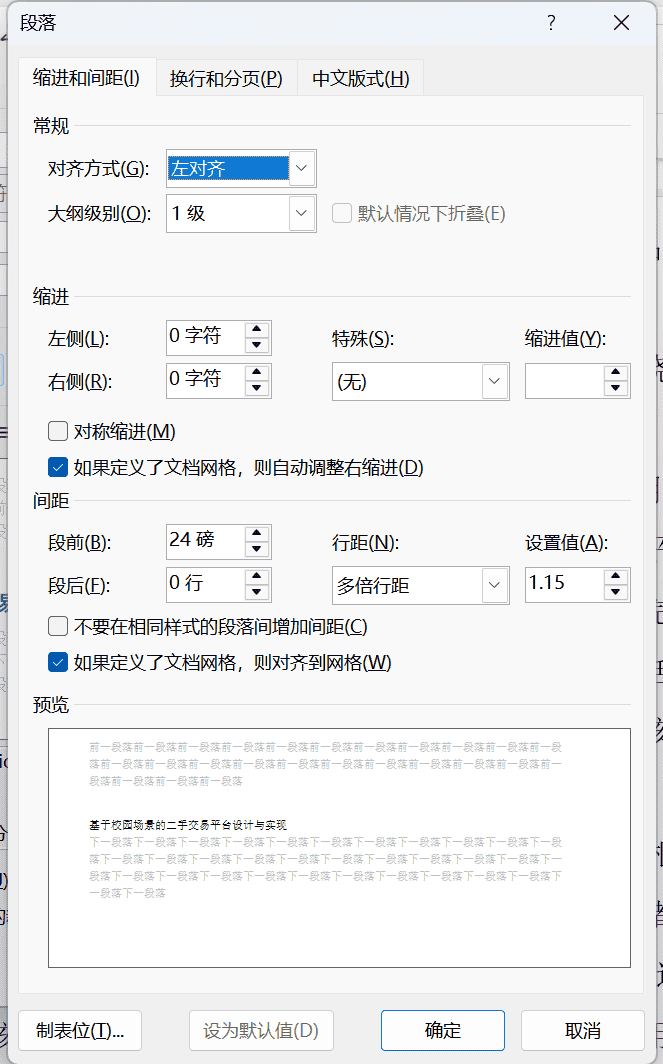
根据每一个修改项的描述,对照格式要求找到对应的入口进行修改即可,例如:
- 20倍行距:
行距,选择固定值,设置值填20 - 段前后30磅:
段前填30,段后填30 - 居中:
对齐方式选居中
Note
需要注意,如果在设置行距时,输入框的单位不是需要的单位,例如需要的单位是磅,但是输入框的单位是行或者其他情况,可以手动输入需要的单位,例如20 磅
其他标题也是同样的操作
如果发现默认提供的标题已经全部修改为自定义,但是还需要继续设置其他标题样式,可以点击样式部分右下角的箭头,如图:

打开样式弹窗后点击底部的选项打开样式窗格选项,接着在选择要显示的样式下拉框选择所有样式,如下图所示:
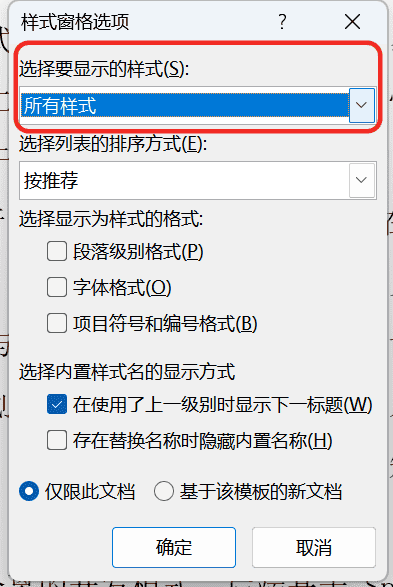
再点击确定即可在样式窗格选项看到所有的标题,右键需要设置的默认标题重复上面的操作即可继续设置标题样式
Note
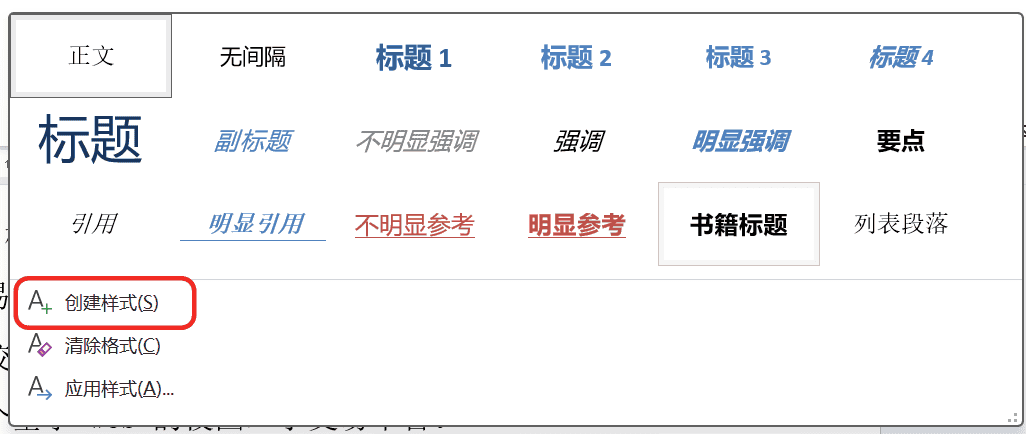
需要注意,不要直接修改默认的正文格式,因为上面所有的样式都是基于这个默认的正文。如果实在是需要新的正文格式,可以选择新建自定义的格式,操作如下:
点击样式的下拉箭头,如下图:

选择创建样式,如下图:
在弹出框中点击修改,如下图:
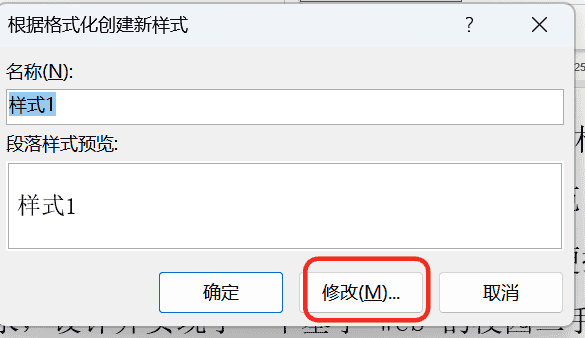
可以在属性部分的名称栏输入当前新样式的名称,再按照前面的步骤为这个新样式设置格式即可
快速选中格式相似的文本
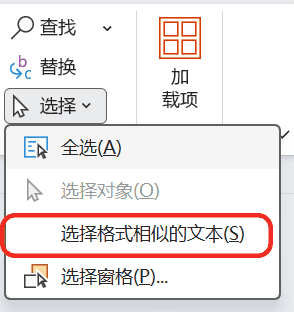
设置文字样式需要选中文字,设置段落格式只需要鼠标放在选中的段落即可。如果需要选择有相同样式的文本,先鼠标选中指定文本,然后在编辑部分点击选择格式相似的文本即可:
常见Word快捷键参考
- F4:重复上一步操作